Bagi kalangan desainer grafis, fotografer profesional, ilustrator digital, hingga kreator konten visual di seluruh dunia, Adobe Photoshop merupakan perangkat lunak standar industri yang tidak tergantikan untuk menghasilkan karya seni beresolusi tinggi dan manipulasi foto yang memukau. Namun, di balik kemampuannya yang sangat hebat dalam memproses puluhan lapisan layer, efek filter non-destruktif, dan rendering warna presisi, Photoshop juga dikenal sebagai salah satu aplikasi paling haus sumber daya komputasi di platform Windows. Banyak desainer mengeluhkan pengalaman frustrasi saat kursor kuas (brush) mulai tersendat-sendat (lagging), jendela kanvas membeku saat melakukan zooming, atau bahkan sistem mendadak menutup paksa (crash) di tengah-tengah pengerjaan proyek tenggat waktu yang ketat.
Sering kali, pengguna langsung menyimpulkan bahwa komputer pribadi (PC) atau laptop mereka sudah usang dan harus segera diganti dengan komponen perangkat keras baru yang berharga sangat mahal. Padahal, pada kenyataannya, lebih dari 80 persen masalah kelambatan kinerja di Photoshop berakar pada kesalahan konfigurasi preferensi internal sistem, ketidakcocokan pengaturan kartu grafis, serta manajemen partisi media penyimpanan sementara (Scratch Disk) yang tidak terawat dengan benar.
Bagi Anda yang sedang menata stasiun kerja digital, mencari paket pembaruan software desain kreatif, serta memerlukan instruksi instalasi utilitas grafis yang telah teruji kestabilannya di Windows, mengandalkan referensi dari portal teknologi tepercaya seperti bagas31 photoshop menjadi pilihan utama bagi jutaan praktisi grafis di Indonesia yang menghendaki panduan instalasi komprehensif, tips optimasi workstation, serta solusi teknis yang jelas dan bebas dari kebingungan.
Melalui artikel panduan mendalam ini, kita akan membongkar seluruh rahasia konfigurasi tingkat lanjut di dalam Adobe Photoshop: memahami bagaimana mesin memori RAM mengelola data piksel, cara menentukan batas ideal History States dan Cache Levels, trik mengatasi pesan kesalahan legendaris "Scratch Disks Are Full", menyetel akselerasi GPU berbasis DirectX 12 dan OpenCL, hingga kiat menghilangkan delay kuas saat menggunakan stylus pen tablet grafis.
Mengapa Adobe Photoshop Kerap Mengalami Penurunan Performa dan Lag?
Untuk dapat mengatasi masalah kelambatan Photoshop secara efektif, Anda harus terlebih dahulu memahami bagaimana arsitektur perangkat lunak ini memperlakukan data grafis yang sedang aktif di layar komputer Anda. Photoshop tidak bekerja seperti aplikasi penampil foto biasa yang hanya memuat file gambar terkompresi ke layar; ia adalah mesin raster yang memecah setiap piksel, saluran warna (RGBA), layer mask, dan efek smart filter ke dalam bentuk matriks floating-point yang berukuran raksasa.
Bagaimana Cara Kerja Alokasi Memori RAM pada Mesin Photoshop?
Ketika Anda membuka sebuah file dokumen PSD dengan resolusi 4K (3840 x 2160 piksel) yang terdiri dari 50 layer, ukuran file mentah di hard disk mungkin hanya sekitar 500 MB. Namun, ketika file tersebut dibuka di dalam ruang kerja Photoshop, aplikasi harus mendekonstruksi setiap layer menjadi representasi bitmap yang tidak terkompresi di dalam memori RAM. Akibatnya, satu dokumen tunggal tersebut dapat secara instan menyedot memori fisik sebesar 8 GB hingga 16 GB.
Jika total kapasitas RAM fisik di komputer Anda tidak mencukupi untuk menampung seluruh data aktif tersebut, sistem operasi Windows dan Photoshop akan mulai memindahkan kelebihan data dari RAM ke dalam media penyimpanan fisik (hard disk atau SSD) melalui mekanisme virtual memory yang disebut Scratch Disk. Kecepatan transfer data RAM fisik modern (DDR4 atau DDR5) berada pada kisaran 30.000 hingga 70.000 MB/detik, sedangkan SSD NVMe tercepat berada pada kisaran 3.500 hingga 7.000 MB/detik, dan hard disk konvensional hanya mampu mencatat kecepatan sekitar 150 MB/detik. Penurunan kecepatan transfer data sebesar puluhan kali lipat inilah yang menjadi biang kerok utama mengapa Photoshop mendadak mengalami lag parah begitu kapasitas RAM Anda terlampaui.
Mengapa Kanvas Resolusi Tinggi Menyebabkan Beban Cache Ekstrem?
Faktor lain yang sangat membebani kinerja adalah kerapatan piksel dokumen (DPI). Bekerja pada kanvas cetak berukuran spanduk atau poster beresolusi 300 DPI dengan dimensi beberapa meter menghasilkan ratusan juta piksel yang harus dihitung ulang setiap kali Anda menggeser kanvas (panning) atau mengubah tingkat pembesaran (zoom). Jika mesin cache Photoshop tidak dikonfigurasikan sesuai dengan jenis karya yang Anda buat, prosesor (CPU) akan dipaksa untuk merender ulang seluruh piramida resolusi secara berulang-ulang, yang berujung pada tingginya utilisasi prosesor hingga mencapai 100%.
Bagaimana Cara Mengatur Alokasi RAM dan History States yang Ideal?
Langkah awal yang paling berdampak langsung dalam meningkatkan kecepatan dan responsivitas Photoshop adalah mengatur jendela preferensi memori dan riwayat kerja sistem.
Berapa Persentase Memory Usage yang Paling Aman untuk Windows dan Photoshop?
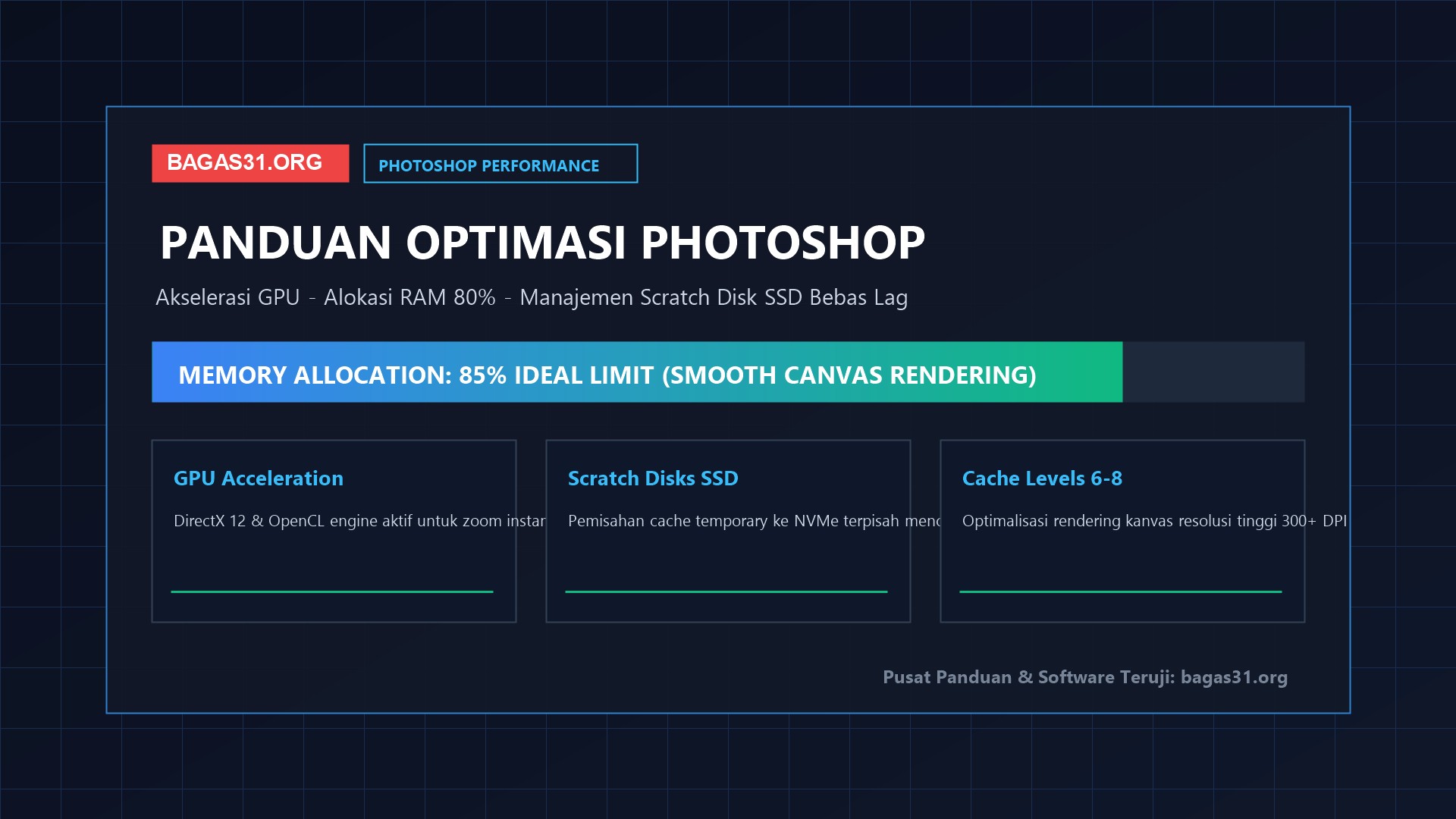
Secara default, Photoshop biasanya mengalokasikan sekitar 70 persen dari total kapasitas RAM komputer Anda untuk digunakan oleh aplikasinya sendiri. Namun, angka ini dapat Anda sesuaikan tergantung pada total kapasitas RAM yang terpasang di komputer Anda:
- Buka Photoshop, lalu tekan kombinasi tombol shortcut
Ctrl + Kuntuk membuka jendela Preferences. - Di bilah navigasi sebelah kiri, klik submenu Performance.
- Pada kolom Memory Usage, Anda akan melihat informasi Available RAM dan penggeser (slider) persentase Let Photoshop Use.
- Untuk PC dengan RAM 8 GB atau 16 GB: Atur penggeser pada angka 70% hingga 75%. Jangan pernah menaikkan nilai ini hingga 90% atau 100%, karena sistem operasi Windows, browser web yang sedang membuka referensi, serta driver latar belakang tetap membutuhkan setidaknya 4 GB RAM bebas agar sistem tidak mengalami crash atau Blue Screen of Death.
- Untuk PC dengan RAM 32 GB atau 64 GB ke atas: Anda dapat dengan sangat aman menaikkan alokasi ini hingga 80% hingga 85%. Hal ini memberikan ruang napas yang sangat lega bagi Photoshop untuk menahan puluhan proyek desain berukuran besar di dalam memori tanpa perlu menyentuh scratch disk sama sekali.
Mengapa Jumlah History States yang Terlalu Banyak Memperlambat Sistem?
Fitur Undo (kembali ke langkah sebelumnya) di Photoshop dikontrol oleh parameter bernama History States. Parameter ini menentukan berapa banyak riwayat tindakan terakhir yang disimpan oleh Photoshop sehingga Anda dapat membatalkan kesalahan kapan saja. Secara default, Photoshop sering kali menetapkan angka 50 langkah riwayat.
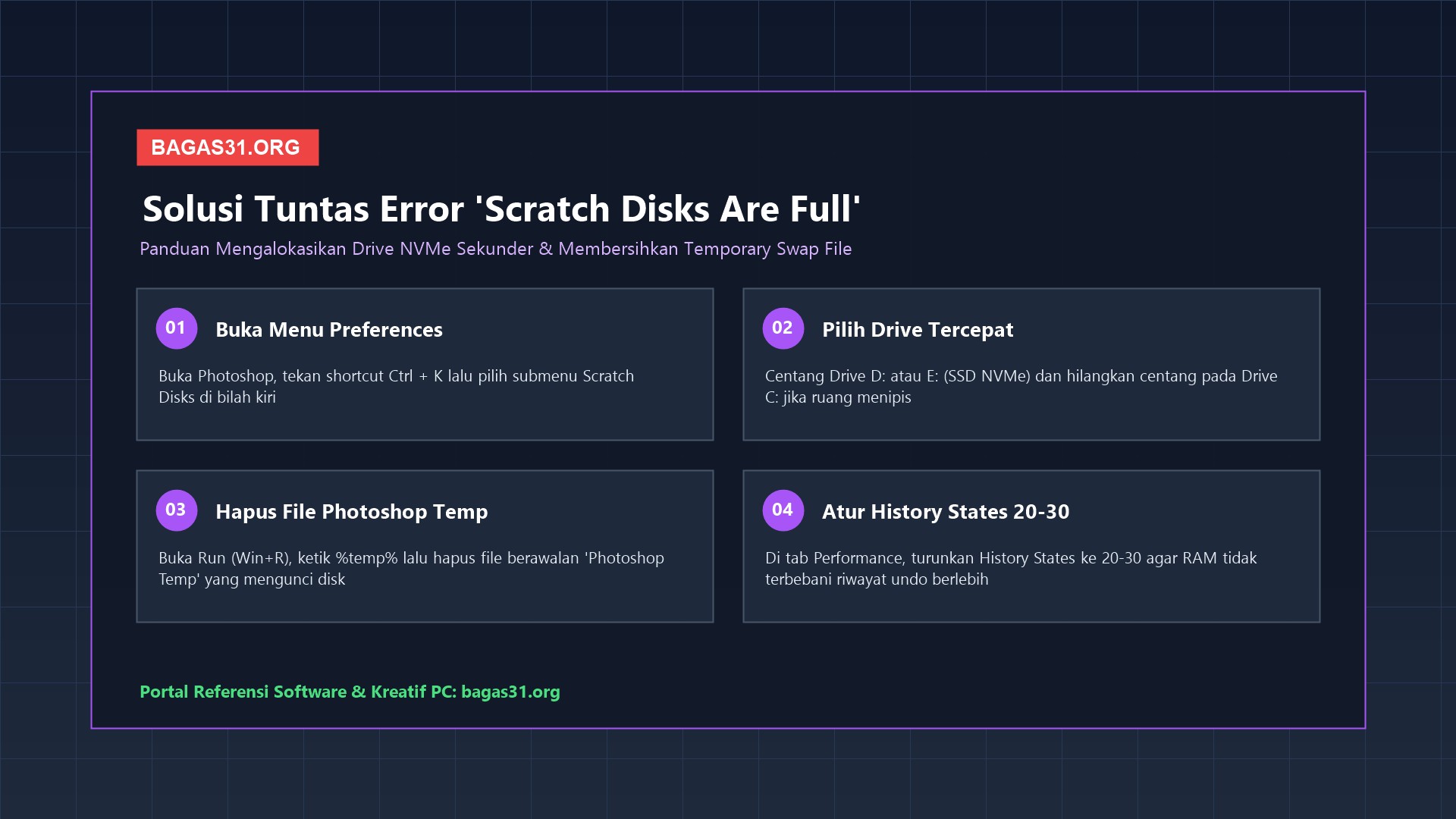
Perlu Anda pahami bahwa setiap satu langkah riwayat History State menyimpan snapshot dari layer yang sedang Anda modifikasi. Jika Anda sedang mengerjakan dokumen berukuran 2 GB dan Anda menetapkan History States sebanyak 100 langkah, Photoshop secara teoritis membutuhkan ruang penyimpanan riwayat hingga puluhan gigabyte! Untuk penggunaan profesional yang efisien, turunkan nilai History States ke angka 20 hingga 30. Jumlah ini sudah lebih dari cukup untuk mengoreksi kesalahan kerja harian tanpa membebani memori sistem secara berlebihan.
Bagaimana Cara Memilih Preset Cache Levels Sesuai Karakteristik Karya Anda?
Di bawah kolom History & Cache pada menu Performance, Photoshop menyediakan tiga tombol pintas preset yang sangat berguna:
- Web / UI Design: Pilih opsi ini jika Anda sering mendesain antarmuka aplikasi, ikon, atau banner web yang memiliki banyak layer (ratusan layer) namun dimensi kanvasnya relatif kecil (Full HD atau 4K). Pengaturan ini menggunakan Cache Levels 2 dan Cache Tile Size 128K, yang mempercepat perpindahan antar layer.
- Default / Photos: Pengaturan seimbang untuk fotografer yang mengedit foto beresolusi sedang dari kamera DSLR atau mirrorless dengan jumlah layer moderat.
- Huge Pixel Dimensions: Wajib dipilih bagi Anda yang sering mendesain materi cetak berukuran raksasa (spanduk, billboard, poster pameran) yang memiliki dimensi piksel puluhan ribu piksel namun jumlah layernya sedikit. Pengaturan ini menggunakan Cache Levels 6 hingga 8 dan Cache Tile Size 1024K, yang membuat navigasi zoom pada kanvas raksasa terasa sangat mulus.
Bagaimana Langkah Mengatasi Masalah Error "Scratch Disks Are Full"?
Tidak ada pesan kesalahan di dunia grafis yang lebih legendaris dan ditakuti selain dialog pop-up yang berbunyi: "Could not complete your request because the scratch disks are full". Ketika pesan ini muncul, Photoshop menolak membuka dokumen baru, menolak menyimpan file yang sedang Anda kerjakan, dan bahkan menolak untuk diluncurkan saat startup.
Apa Fungsi Sebenarnya dari Scratch Disk di Adobe Photoshop?
Scratch disk adalah area partisi hard disk atau SSD yang dipinjam oleh Photoshop sebagai memori cadangan virtual sementara ketika kapasitas RAM fisik Anda telah terpakai habis. Selama Anda bekerja, Photoshop akan menulis file temporer raksasa berawalan Photoshop Temp ke dalam scratch disk tersebut. Begitu proyek ditutup, file temporer tersebut secara normal akan dihapus otomatis oleh sistem.
Masalah "Scratch Disks Full" terjadi ketika partisi drive yang Anda tunjuk sebagai scratch disk kehabisan ruang kosong (free space). Banyak pengguna membiarkan pengaturan scratch disk berada di Drive C: (System Drive). Padahal, Drive C: sudah sangat padat oleh file sistem operasi Windows, pembaruan aplikasi, cache peramban, serta program instalasi lainnya, sehingga ruang kosong yang tersisa sangat minim.
Bagaimana Cara Memindahkan Scratch Disk ke Partisi SSD NVMe Sekunder?
Solusi paling ampuh untuk melenyapkan error ini secara permanen adalah memindahkan lokasi scratch disk ke partisi SSD kedua (misalnya Drive D: atau Drive E:) yang memiliki kapasitas ruang kosong minimal 100 GB hingga 200 GB:
- Buka Photoshop, tekan
Ctrl + K, lalu klik submenu Scratch Disks. - Anda akan melihat daftar seluruh partisi drive yang terhubung di komputer Anda beserta kapasitas ruang kosongnya.
- Berikan tanda centang pada drive SSD tercepat Anda yang memiliki ruang kosong paling lega (misalnya SSD NVMe sekunder).
- Gunakan tombol panah di sebelah kanan untuk memindahkan drive tersebut ke urutan paling atas (peringkat 1).
- Hilangkan tanda centang pada Drive C: jika partisi sistem Anda berukuran terbatas.
- Klik OK dan lakukan restart pada aplikasi Photoshop agar perubahan partisi aktif.
Bagaimana Langkah Menghapus File Temporer Photoshop yang Mengunci Hard Disk?
Jika Photoshop pernah mengalami crash atau komputer Anda dimatikan paksa saat aplikasi sedang bekerja, file temporer raksasa yang sedang ditulis di scratch disk tidak akan terhapus secara otomatis dan akan tertinggal selamanya sebagai file sampah yang memakan puluhan gigabyte ruang drive Anda:
- Tutup seluruh aplikasi Adobe yang sedang berjalan.
- Tekan kombinasi tombol
Windows + Rdi keyboard untuk membuka dialog Run. - Ketikkan
%temp%lalu tekanEnter. Jendela folder Temporary Windows akan terbuka. - Cari seluruh file yang memiliki nama berawalan
Photoshop Tempatau~PST(biasanya berukuran ratusan megabyte hingga puluhan gigabyte). - Pilih file-file tersebut dan tekan tombol
Shift + Deleteuntuk menghapusnya secara permanen dari komputer Anda.
Bagaimana Cara Memaksimalkan Akselerasi Kartu Grafis (GPU)?
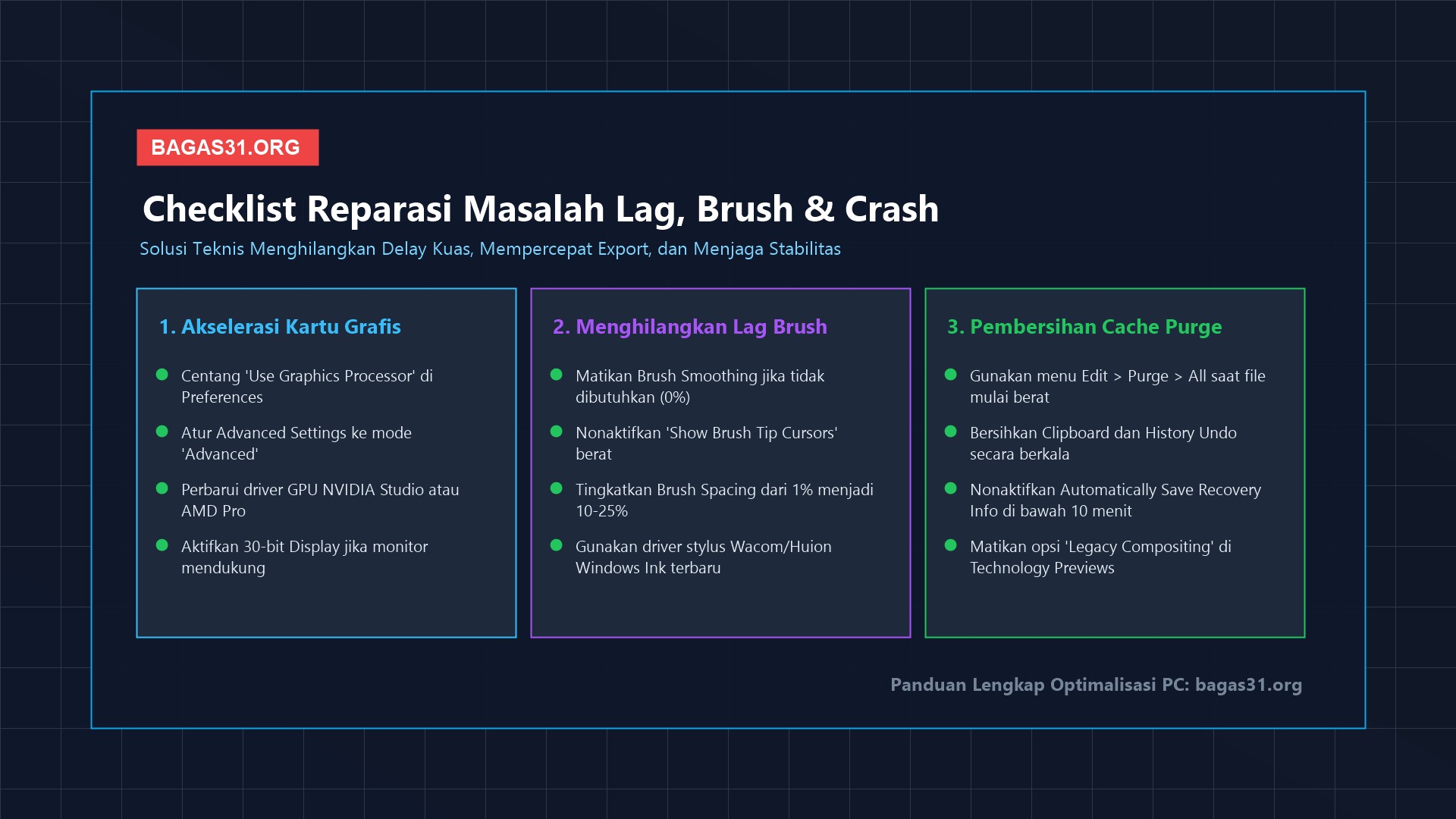
Adobe Photoshop modern sangat bergantung pada kekuatan pemrosesan paralel kartu grafis (GPU) untuk merender kanvas secara real-time. Jika akselerasi GPU mati atau mengalami gangguan driver, seluruh beban komputasi grafis akan dialihkan ke prosesor (CPU), yang mengakibatkan fitur-fitur penting seperti Smooth Zoom, Animated Zoom, Bird’s Eye View, Flick Panning, dan filter Camera Raw menjadi sangat lambat atau bahkan dinonaktifkan sepenuhnya.
Mengapa Fitur "Use Graphics Processor" Sangat Krusial untuk Fluid Canvas?
Akselerasi prosesor grafis memungkinkan Photoshop memanfaatkan ribuan core CUDA (pada NVIDIA) atau Stream Processors (pada AMD) untuk memproses rendering piksel dalam hitungan milidetik. Hal ini memberikan sensasi kanvas yang sangat cair (fluid) saat Anda memperbesar atau memutar sudut kanvas kerja.
Untuk memastikan fitur ini aktif sempurna di komputer Anda:
- Buka menu
Ctrl + K> masuk ke tab Performance. - Pada kolom Graphics Processor Settings di sebelah kanan, pastikan kotak "Use Graphics Processor" telah tercentang.
- Pastikan nama kartu grafis diskrit Anda (misalnya NVIDIA GeForce RTX atau AMD Radeon RX) terdeteksi dengan benar di bawahnya.
- Klik tombol Advanced Settings..., lalu pastikan Anda memilih mode "Advanced" dan mencentang opsi Use OpenCL serta Anti-alias Guides and Paths.
Bagaimana Cara Mengatur Mode Pengolahan Grafis Lanjutan di Menu Preferences?
Jika Anda menggunakan kartu grafis generasi baru dan mengalami masalah visual seperti layar berkedip hitam atau artefak kotak-kotak saat memperbesar gambar, buka tab Technology Previews di menu Preferences:
- Aktifkan opsi "Deactivate Native Canvas" jika Anda menggunakan kartu grafis lama yang belum mendukung DirectX 12 secara penuh.
- Sebaliknya, jika Anda menggunakan kartu grafis modern (NVIDIA seri RTX atau AMD RX seri 6000/7000 ke atas), pastikan opsi Native Canvas tetap aktif dan pastikan fitur "Enable GPU Compositing" dicentang untuk mempercepat perakitan layer secara instan.
Mengapa Driver Studio Lebih Direkomendasikan Dibandingkan Driver Game Ready?
Bagi pengguna kartu grafis NVIDIA GeForce, produsen menyediakan dua cabang driver: Game Ready Driver (GRD) yang dioptimalkan untuk rilis game terbaru, dan NVIDIA Studio Driver (SD). Untuk stasiun kerja desainer grafis dan editor video, sangat disarankan untuk beralih ke Studio Driver.
Studio Driver telah melalui serangkaian pengujian stabilitas yang sangat ketat bersama para teknisi Adobe, meminimalkan risiko crash saat ekspor dokumen berukuran raksasa, mengoptimalkan akselerasi filter kecerdasan buatan (AI Neural Filters), serta membuka dukungan kedalaman warna 10-bit (30-bit color) untuk monitor profesional.
Bagaimana Cara Mengatasi Masalah Delay dan Lag pada Alat Brush Tool?
Keluhan nomor satu di kalangan ilustrator digital dan seniman lukis konsep (concept artist) adalah fenomena Brush Lag—kondisi di mana ujung kuas di layar tertinggal beberapa sentimeter di belakang ujung pena stylus tablet grafis Anda saat Anda menggoreskan garis cepat.
Mengapa Pengaturan Brush Smoothing Menyebabkan Efek Kursor Tertinggal?
Pada versi Photoshop terbaru, Adobe menyertakan fitur perata kuas cerdas bernama Smoothing di bilah opsi atas saat Brush Tool aktif. Fitur ini dirancang untuk membuat garis kuas menjadi sangat mulus tanpa gerigi tangan.
Namun, jika nilai Smoothing diatur pada angka 50% hingga 100%, Photoshop sengaja menahan goresan Anda selama beberapa milidetik untuk menghitung interpolasi garis matematika secara real-time. Hal ini menciptakan ilusi optik seolah-olah kuas Anda mengalami lag parah. Untuk menggambar bebas secara gesit dan responsif, turunkan nilai Smoothing ke angka 0% hingga 10%, dan naikkan hanya ketika Anda benar-benar membutuhkan pembuatan garis tinta (inking) presisi tinggi.
Bagaimana Cara Mengatur Brush Spacing Agar Goresan Tetap Ringan?
Buka panel Brush Settings dengan menekan tombol fungsi F5 di keyboard Anda. Pada bagian bawah, perhatikan penggeser Spacing:
- Secara default, beberapa kuas kustom memiliki nilai Spacing sebesar 1% hingga 5%. Nilai spacing yang sangat rapat ini memaksa Photoshop untuk mencap (stamp) bentuk kuas ratusan kali dalam satu inci goresan, yang langsung membebani CPU secara ekstrem.
- Tingkatkan nilai Spacing ke angka 15% hingga 25%. Pada sebagian besar bentuk kuas, peningkatan ini sama sekali tidak mengubah tampilan visual goresan, namun mampu memangkas beban pemrosesan hingga 70%!
Bagaimana Langkah Memperbaiki Konflik Driver Stylus Tablet Wacom dan Huion?
Jika Anda menggunakan pen tablet seperti Wacom, Huion, atau XP-Pen dan mengalami masalah kursor meloncat atau lag saat menekan pena, masalah tersebut sering kali dipicu oleh konflik antara driver tablet dengan fitur Windows Ink bawaan Microsoft:
- Buka software properti tablet Anda (misalnya Wacom Tablet Properties).
- Pilih tab Mapping atau Calibrate, lalu hilangkan tanda centang pada opsi "Use Windows Ink".
- Untuk mengembalikan sensitivitas tekanan (pressure sensitivity) tanpa Windows Ink di Photoshop, buat sebuah file teks bernama
PSUserConfig.txtmenggunakan Notepad. - Ketikkan dua baris instruksi berikut ke dalam file tersebut:
# Use WinTab
UseSystemStylus 0
- Simpan file tersebut ke dalam folder pengaturan Photoshop Anda di alamat:
C:\Users\NamaUserAnda\AppData\Roaming\Adobe\Adobe Photoshop [Versi]\Adobe Photoshop [Versi] Settings\. - Mulai ulang Photoshop. Kuas Anda kini akan menggunakan antarmuka WinTab klasik yang terbukti sangat responsif, presisi, dan sepenuhnya bebas lag.
Bagaimana Cara Menjaga Kestabilan Photoshop Saat Menangani File Raksasa?
Selain penyesuaian menu preferensi, disiplin kerja dalam mengelola struktur dokumen juga memegang peranan krusial dalam menjaga kestabilan sistem jangka panjang.
Kapan Waktu yang Tepat untuk Menjalankan Fitur Purge All?
Saat Anda telah bekerja selama beberapa jam, mengutak-atik puluhan layer, menyalin gambar dari internet ke clipboard, dan mencoba berbagai efek filter, memori RAM komputer Anda akan dipenuhi oleh fragmen cache yang sudah tidak terpakai lagi. Photoshop tidak selalu langsung melepaskan memori ini ke Windows secara otomatis.
Untuk mengosongkan kembali ruang RAM tanpa perlu menutup aplikasi, klik menu Edit > arahkan ke opsi Purge > klik All. Perintah ini akan secara instan menghapus seluruh tumpukan riwayat Undo, data Clipboard, dan cache komposit yang mengendap, mengembalikan responsivitas sistem ke kondisi segar seperti baru dibuka.
Bagaimana Cara Mengoptimalkan Efisiensi Smart Objects dan Layer Masks?
Fitur Smart Objects sangat hebat untuk mengamankan kualitas gambar asli saat diubah ukurannya, namun setiap Smart Object sesungguhnya menyimpan dokumen sumber mentah di dalam file PSD Anda. Memiliki puluhan Smart Object beresolusi tinggi di dalam satu file dapat membuat ukuran file melonjak hingga beberapa gigabyte.
Jika komposisi desain Anda sudah final dan tidak akan diubah lagi ukurannya, klik kanan pada layer Smart Object yang bersangkutan dan pilih Rasterize Layer. Langkah ini akan memangkas ukuran dokumen secara drastis dan mempercepat waktu simpan file (saving time) hingga lima kali lebih cepat.
Bagaimana Memilih Konfigurasi Hardware Terbaik untuk Kebutuhan Desain Grafis?
Bagi Anda yang merencanakan untuk merakit komputer baru atau melakukan upgrade komponen stasiun kerja desain grafis, berikut adalah tabel matriks spesifikasi perangkat keras ideal yang dirancang khusus untuk memaksimalkan efisiensi kerja di Adobe Photoshop:
| Komponen Hardware | Spesifikasi Minimum (Kerja Ringan) | Spesifikasi Rekomendasi (Desain Komersial) | Spesifikasi Profesional (Master Multi-Layer) |
|---|---|---|---|
| Prosesor (CPU) | Intel Core i5 / AMD Ryzen 5 (4-6 Cores) | Intel Core i7 / AMD Ryzen 7 (Clock tinggi >4.5 GHz) | Intel Core i9 / AMD Ryzen 9 (Single-core speed tertinggi) |
| Memori RAM | 16 GB DDR4 Dual Channel | 32 GB DDR4 / DDR5 (Alokasikan 80% ke Photoshop) | 64 GB hingga 128 GB DDR5 (Bebas Scratch Disk lag) |
| Kartu Grafis (GPU) | GTX 1650 / AMD Radeon RX 6500 (4 GB VRAM) | RTX 3060 / RTX 4060 (8 GB - 12 GB VRAM Studio Driver) | RTX 4070 Ti / RTX 4080 (16 GB VRAM dengan OpenCL penuh) |
| Penyimpanan Utama (OS) | 500 GB SATA SSD | 1 TB NVMe PCIe 4.0 SSD (Read >5000 MB/s) | 1 TB NVMe PCIe 4.0 SSD (Khusus OS & Software) |
| Scratch Disk Dedikasi | Menggunakan sisa partisi Drive C: | Drive partisi kedua terpisah minimal 200 GB bebas | SSD NVMe M.2 1 TB dedicated khusus Scratch Disk |
Apa Pertanyaan yang Paling Sering Diajukan Seputar Optimasi Photoshop (FAQ)?
Berikut adalah kumpulan jawaban atas pertanyaan-pertanyaan yang paling sering diajukan oleh para pengguna komputer terkait pemeliharaan dan optimasi performa Adobe Photoshop:
Pertanyaan 1: Apakah Menambah RAM dari 16 GB ke 32 GB Langsung Melipatgandakan Kecepatan Photoshop?
Jawaban: Ya, bagi pengguna yang sering bekerja dengan dokumen di atas resolusi 4K atau memiliki lebih dari 30 layer aktif, peningkatan dari 16 GB ke 32 GB adalah upgrade perangkat keras paling terasa dampaknya. Penambahan RAM ini mencegah Photoshop menggunakan virtual memory di scratch disk secara prematur, sehingga proses transformasi gambar, duplikasi layer, dan rendering filter berjalan sepenuhnya pada kecepatan memori fisik.
Pertanyaan 2: Mengapa Photoshop Tetap Lemot Meskipun Menggunakan Kartu Grafis RTX Paling Mahal?
Jawaban: Berbeda dengan aplikasi 3D rendering seperti Blender atau software video seperti Premiere Pro yang sangat bertumpu pada GPU, Adobe Photoshop pada dasarnya adalah aplikasi yang sangat bergantung pada kecepatan single-core CPU dan kecepatan akses memori RAM. Kartu grafis kelas atas hanya bertugas mempercepat fungsi visual kanvas, zoom, rotasi, dan beberapa filter selektif. Jika prosesor Anda memiliki clock speed yang rendah atau media penyimpanan Anda masih berupa hard disk mekanis lama, kartu grafis canggih tidak akan mampu menyelamatkan performa sistem secara keseluruhan.
Pertanyaan 3: Apa Perbedaan Utama Antara Cache Tile Size Kecil dan Besar?
Jawaban: Cache Tile Size menentukan ukuran blok data yang diproses oleh CPU dalam satu instruksi. Ukuran kecil (128K) sangat efisien untuk merender dokumen dengan banyak layer kecil secara cepat. Sedangkan ukuran besar (1024K) sangat ideal untuk dokumen dengan dimensi piksel raksasa karena memproses area kanvas yang luas dalam satu kali sapuan komputasi, mengurangi beban overhead prosesor.
Pertanyaan 4: Bagaimana Cara Mencegah Photoshop Sering Crash Saat Menyimpan File PSD Besar?
Jawaban: Fitur Automatically Save Recovery Information Every... di menu Preferences > File Handling terkadang dapat memicu crash jika diatur pada interval yang terlalu sering (misalnya setiap 5 menit) pada file berukuran gigabyte, karena Photoshop mencoba menulis file cadangan di latar belakang saat Anda masih aktif memanipulasi layer. Ubah interval penyimpanan otomatis menjadi 10 atau 15 menit, dan pastikan drive penyimpanan tujuan memiliki integritas file yang sehat.
Pertanyaan 5: Apakah Menghapus File Preferensi (Reset Preferences) Aman Dilakukan?
Jawaban: Sangat aman dan merupakan salah satu metode pemecahan masalah (troubleshooting) paling efektif jika Photoshop mulai bertingkah aneh atau lambat tanpa sebab yang jelas. Anda dapat mereset preferensi dengan menekan tombol Ctrl + Alt + Shift saat mengklik ikon peluncur Photoshop, lalu pilih Yes saat muncul konfirmasi penghapusan file pengaturan. Langkah ini akan mengembalikan seluruh preferensi ke setelan standar pabrik yang bersih.
Apa Kesimpulan Terbaik dalam Mencapai Performa Maksimal di Adobe Photoshop?
Meraih performa Adobe Photoshop yang kencang, responsif, dan bebas hambatan bukanlah impian yang mustahil untuk diwujudkan, bahkan pada spesifikasi komputer kelas menengah. Kuncinya tidak semata-mata terletak pada anggaran belanja perangkat keras baru, melainkan pada pemahaman menyeluruh mengenai cara kerja subsistem memori, kartu grafis, dan media penyimpanan sementara aplikasi.
Dengan menerapkan langkah-langkah optimasi yang telah kita ulas secara komprehensif—mulai dari menyetel alokasi memori RAM pada rentang 75% hingga 85%, menurunkan beban History States ke batas wajar, mengalokasikan partisi SSD NVMe berkecepatan tinggi sebagai Scratch Disk primer, memanfaatkan akselerasi NVIDIA Studio Driver, hingga menyesuaikan parameter Brush Smoothing—stasiun kerja Anda akan bertransformasi menjadi mesin kreatif yang sangat tangguh, andal, dan siap mengeksekusi setiap imajinasi visual Anda tanpa kendala teknis.